1.概要
MakeBDAVは各種の動画ファイルからブルーレイディスク用「BDAV」ファイルを作成するフリーソフトです。
- MakeBDAVはJAVA上で動作し以下のソフト(全てフリーソフト)を使用します。
- 使用ソフト:FFmpeg, TsSplitter, TsTimeKeeper, chotBDAV
- 対応動画フォーマット:.ts, .m2ts, .avi, .mpg, .mpeg, .mp4, .wmv (.avi,.mp4,.wmv以外は無劣化で作成可能)
- ブルーレイディスクへの書き込みはImgBurn等をご利用ください。
- 動作確認環境
OS:Windows10 64ビット
ブルーレイレコーダー:SONY BDZ-EW520, BDZ-AT770T
各ソフトのバージョンは「2.インストール」を参照してください。 - バグ報告・ご要望等についてはこちらのフォームよりご連絡をください。
なお使用方法等のサポートは一切いたしません。またご連絡には必ずお名前を記入してください。無記名のメールは無視いたします。
*Version1.40→2.0への変更内容(更新日:2020年4月1日)
1.JAVAの実行環境を同梱。
*Version1.32→1.40への変更内容(更新日:2016年4月3日)
1.Rplsファイルの読み込みに対応。
2.録画日時をファイル作成日に設定できるよう対応。
*Version1.31→1.32への変更内容(更新日:2015年5月22日)
1.rpls編集でエラー終了するバグを対策。
*Version1.3→1.31への変更内容(更新日:2015年2月27日)
1.全角文字と半角文字を区別するように修正。
1.JAVAの実行環境を同梱。
*Version1.32→1.40への変更内容(更新日:2016年4月3日)
1.Rplsファイルの読み込みに対応。
2.録画日時をファイル作成日に設定できるよう対応。
*Version1.31→1.32への変更内容(更新日:2015年5月22日)
1.rpls編集でエラー終了するバグを対策。
*Version1.3→1.31への変更内容(更新日:2015年2月27日)
1.全角文字と半角文字を区別するように修正。
2.インストール
JAVAの実行環境(JRE)は不要です。
- MakeBDAVをダウンロードし「MakeBDAVXXXX.exe」をダブルクリックしインストールする。
- FFmpeg、TsSplitter、TsTimeKeeper、chotBDAVを適当なホルダーに配置する。
*動作を確認した各ソフトのバージョン。なお各ソフトはバージョンアップされている可能性があります。
- FFlimpeg: ffmpeg-20140103-git-8a1714a-win64-static Zeranoe FFmpegよりダウンロード
- TsSplitter: 1.26 DTV関係ファイル置き場でup797.zipをダウンロード
- TsTimeKeeper: 3.4.15.2 DTV関係ファイル置き場でup0802.zipをダウンロード(3.5.16.7は使用できません)
- chotBDAV: 060
なお chotBDAV はパッケージに同梱しています。
3.使用方法
- MakeBDAVの起動
デスクトップのMakeBDAVアイコンをダブルクリックします。
デスクトップにアイコンを作成していない場合はインストールホルダーのMakeBDAV.exe
またはrun.batをダブルクリックします。
デスクトップのアイコンはMakeBDAV.exeのショートカットです。
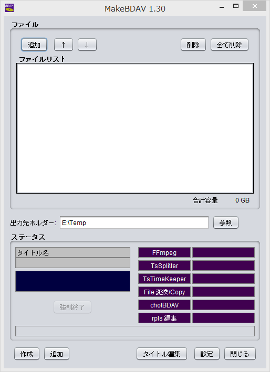
MakeBDAVが起動すると右図の画面が表示されます。
使用方法はMakeBDAV の基本操作をご覧ください。 - 設定
・設定ボタンをクリックしファイルの置き場所、オプション等を設定します。
・作成したBDAVホルダーを書き込む「出力先ホルダー」を設定します。
設定方法は設定の詳細をご覧ください。 - 動画ファイルの選択
ディスクに書き込む動画ファイルを追加ボタンをクリックし選択します。
動画ファイルはエクスプローラーからドラッグしファイルリスト表示領域にドロップ
することでも選択できます。
複数のファイルを一度の操作で選択できます。 - 作成
作成ボタンをクリックするとBDAVファイルの作成を開始します。 - 各動画ファイルの処理ルール
動画ファイルの拡張子により使用するソフトを決定し、最終的にはMpeg2の「.m2ts」となります。
・使用するソフト
・パケットサイズ変更、rplsファイルの処理、ファイルコピーは MakeBDAV に内臓。.ts TsSplitter TsTimekeeper パケットサイズ変更 
―chotBDAV―rplsファイルの処理 .m2ts ファイルコピー 
.mpg/.mpeg FFmpeg .avi/.mp4/.wmv FFmpeg 
・.ts ファイルでTsSplitterとTsTimeKeeperはスキップすることができる。
・.m2tsファイルはファイルをコピーし、無変換で利用。
・.mpg/.mpegはVideoとAudio部分をコピーするように設定が可能。
MakeBDAV起動画面
4.その他
- アンインストール
コントロールパネルから MakeBDAV をアンインストールします。
設定ファイルを除く全てのファイルが削除されます。
設定ファイルはUserHomeDirectory\Documents\.makebdav(Windows8ではC:\Users\username\Documents\.makebdav)です。 マニュアルで削除してください。 - バージョンアップ
旧バージョンをアンインストールした後、新バージョンをインストールしてください。
JAVA実行環境がインストールされていると動作しない場合があります。 - 著作権・使用権
著作権は、M.Shibuyaにあります。個人での利用・配布のみ可。
企業・団体での使用は営利・非営利を問わず禁止。