MakeBDAVの基本操作 TOPに戻る
図1 基本操作(アイドル時)
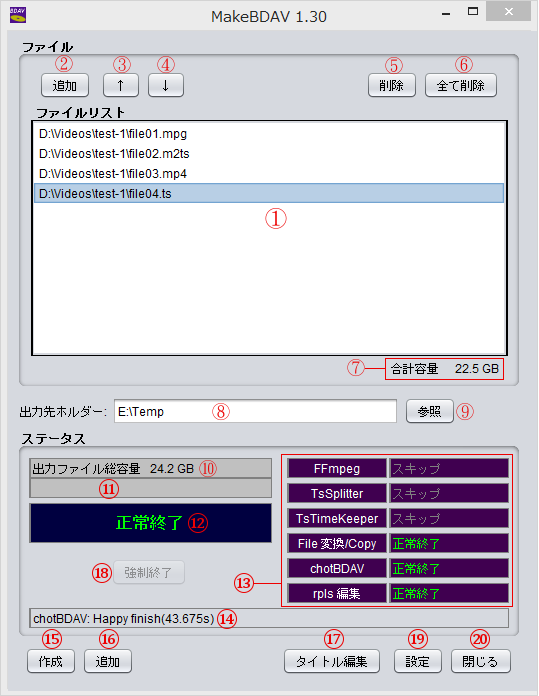
1.パネルの各機能
①:ファイルリスト
処理するファイルのリスト
ファイル作成を開始すると処理中のファイル
が紺の背景に白文字で表示される。
処理するファイルのリスト
ファイル作成を開始すると処理中のファイル
が紺の背景に白文字で表示される。
②:ファイルの追加
③:選択ファイルを上へ
④:選択ファイルを下へ
⑤:選択ファイルを削除
⑥:全ファイルを削除
⑦:選択ファイルの合計容量
⑧:作成ファイルの出力フォルダー
⑨:出力ホルダーをダイアログで選択
⑩:処理中のファイル番号
(ファイル番号 / 総ファイル数)
(ファイル番号 / 総ファイル数)
⑪:ブルーレイレコーダー上で表示される
処理中のファイルのタイトル。
正常終了すると出力ファイルのおおよその
総容量が表示される。
処理中のファイルのタイトル。
正常終了すると出力ファイルのおおよその
総容量が表示される。
⑫:MakeBDAVの状態
全ての処理がノーエラーで終了しすると
「正常終了」と表示される。
全ての処理がノーエラーで終了しすると
「正常終了」と表示される。
⑬:ファイル処理プロセスの表示
ファイルの拡張子により使用するソフトが
異なり不使用のソフトは「スキップ」と表示。
ソフトは上から順に使用します。
ファイルの拡張子により使用するソフトが
異なり不使用のソフトは「スキップ」と表示。
ソフトは上から順に使用します。
⑭:現在処理中のステータス
⑮:ファイル作成を開始
⑯:出力ホルダーにファイルを追加
⑰:ブルーレイレコーダー上で表示
されるタイトルの編集
されるタイトルの編集
⑱:作成作業を強制終了
アイドル時はこのボタンは無効です。
アイドル時はこのボタンは無効です。
⑲:設定ダイアログを表示
⑳:プログラムを閉じる
2.設定
各ソフトファイルの指定等、設定が必要です。
- 「設定」ボタン(図1⑲)をクリックすると「設定ダイアログ」が表示さされます。
設定方法は設定の詳細をご覧下さい。 - 出力先ホルダーの設定
ブルーレイディスクに書き込むファイルを配置するホルダーを図1⑧に指定します。
ホルダーは直接、図1⑧に書き込むか、図1⑨をクリックしホルダー選択ダイアログから設定します。
出力先ホルダーには「BDAV]ホルダーが作成され、ホルダー内に各種ファイルが作成されます。
3.動画ファイルの選択
- 使用できる動画のファイルフォーマット
.ts, .m2ts: ビデオ、オーディオ部分を無変換で利用。
.mpeg, mpg: ビデオ、オーディオ部分を設定で無変換と変換を選べます。
.avi, .mp4, .wmv: FFmpegで変換。 - 選択した動画ファイルはファイルリスト(図1①)に表示されます。
ファイルの選択はファイルリストにファイルをエクスプローラーからドラッグ&ドロップしてください。
また「追加」ボタン(図1②)をクリックするとファイル選択ダイアログが表示されますので、こちらからも可能です。
ファイルは一度に複数追加可能です。 - ファイルは上から順に処理されます「↑」(図1③)、「↓」(図1④)のボタンで選択したファイルを上部または下部に移動します。
複数ファイルが選択されている場合は最上部の選択のみ有効です。 - ファイルのリストからの削除は、削除するファイルを選択し、「削除」ボタン(図1⑤)をクリックします。
「全て削除」(図1⑥)をクリックすると選択にかかわらず全ファイルを削除します。
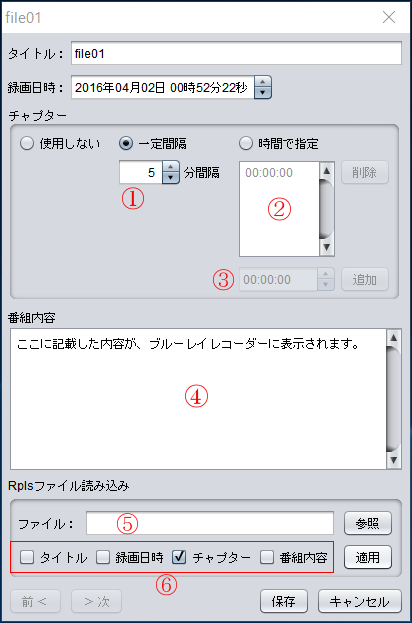
図2 タイトル・チャプター編集
4.タイトル・チャプター等の編集
ブルーレイレコーダーで表示されるファイルのタイトル、録画日時、
チャプター及び番組内容をファイル毎に編集します。
ディフォルトはタイトルはファイル名またはファイル内情報、
録画日時はファイル作成日またはファイル内情報が選択できます。
選択は「設定」の中の「全般」タブで行います。
その他の項目は ファイル内に記録されている内容が設定されます。
各項目の変更はファイルリスト(図1①)で編集ファイルを
選択後 「タイトル編集」ボタン(図1⑰)をクリックします。
「図2タイトル・チャプター編集」ダイアログが表示されます。
ファイルを選択しない場合はリスト最上位のファイルが選択されます。
*ご注意:MakeBDAVではタイトル・チャプター等の編集ではrplsファイルのみを編集し、画像ファイル(m2tsファイル)は変更いたしません。
チャプター及び番組内容をファイル毎に編集します。
ディフォルトはタイトルはファイル名またはファイル内情報、
録画日時はファイル作成日またはファイル内情報が選択できます。
選択は「設定」の中の「全般」タブで行います。
その他の項目は ファイル内に記録されている内容が設定されます。
各項目の変更はファイルリスト(図1①)で編集ファイルを
選択後 「タイトル編集」ボタン(図1⑰)をクリックします。
「図2タイトル・チャプター編集」ダイアログが表示されます。
ファイルを選択しない場合はリスト最上位のファイルが選択されます。
- タイトル: 直接編集します。
- 録画日時: 直接編集するか上下ボタンで設定します。
- チャプター: 「使用しない」、「一定間隔」、「時間で指定」から選択します。
ディフォルトは5分の一定間隔となっています。
・使用しない:チャプターは作成されません。
・一定間隔:①で設定した分単位のチャプターを作成。
・指定時間:②のリストの時間にチャプターを作成。
リストへは③で時間を設定し「追加」ボタンを
クリックします。
時間:分:秒のフォーマットで設定してください。
リストで不要な時間を選択し「削除」をクリック
すると、選択時間を削除できます。 - 番組内容:直接編集します。
- Rplsファイル読み込み
Rplsファイルを読み込んで各項目を設定します。
⑤に読み込むRplsファイルを指定します。
「参照」ボタンからファイルを選択することもできます。
Rplsファイルから読み込んで適用する項目を⑥で指定します。
「適用」ボタンをクリックすると指定項目がRplsファイルの内容に
上書きされます。
*ご注意:MakeBDAVではタイトル・チャプター等の編集ではrplsファイルのみを編集し、画像ファイル(m2tsファイル)は変更いたしません。
5.作成
「作成」ボタン(図1⑮)をクリックするとBDAVファイルの作成が始まります。
作成が開始されると「強制終了」ボタンは有効となり、他のボタンは無効になります。
また出力先ホルダーも変更できなくなります。
「追加」ボタン(図1⑯)をクリックすると、出力先ホルダーで指定した
「BDAV」ホルダーにファイルを追加します。
ファイルの処理中の情報はステータスに表示されます。
表示内容は1.パネルの各機能⑩~⑭をご覧ください。
ファイルの作成がすべて正常に終了すると図1⑫に「正常終了」と表示され、
図1⑩に作成後のBDAVホルダーのおよそのファイル容量が表示されます。
ファイル作成中に「強制終了」ボタン(図1⑱)をクリック作成処理を終了します。
作成途中のファイルは残りますが内容は不正です。
作成が開始されると「強制終了」ボタンは有効となり、他のボタンは無効になります。
また出力先ホルダーも変更できなくなります。
「追加」ボタン(図1⑯)をクリックすると、出力先ホルダーで指定した
「BDAV」ホルダーにファイルを追加します。
ファイルの処理中の情報はステータスに表示されます。
表示内容は1.パネルの各機能⑩~⑭をご覧ください。
ファイルの作成がすべて正常に終了すると図1⑫に「正常終了」と表示され、
図1⑩に作成後のBDAVホルダーのおよそのファイル容量が表示されます。
ファイル作成中に「強制終了」ボタン(図1⑱)をクリック作成処理を終了します。
作成途中のファイルは残りますが内容は不正です。
6.ディスクへの書き込み
MakeBDAVはディスクへの書き込み機能はありません。ImgBurn等をご利用ください。
ディスクへの書き込みは出力先ホルダーに作成された「BDAV」ホルダー以下のファイルをそのまま書き込みます。
参考:使用したImgBurnの設定
ディスクへの書き込みは出力先ホルダーに作成された「BDAV」ホルダー以下のファイルをそのまま書き込みます。
参考:使用したImgBurnの設定
行う作業:ファイル/フォルダをディスクに書き込む
オプションタブ:データータイプ MODE1/2048
ファイルシステム UDF
UDFリビジョン 2.50